Domain badekosmetik.de kaufen?
Wir ziehen mit dem Projekt
badekosmetik.de um.
Sind Sie am Kauf der Domain
badekosmetik.de interessiert?
domain@kv-gmbh.de · 0541-91531010
Domain badekosmetik.de kaufen?
Wie bekomme ich App auf Desktop?
Um eine App auf deinem Desktop zu haben, musst du zuerst sicherstellen, dass die App für Desktop verfügbar ist. Dann kannst du die App entweder von der offiziellen Website des Entwicklers herunterladen oder sie aus dem Microsoft Store oder dem Mac App Store installieren. Nachdem die App installiert ist, sollte sie automatisch auf deinem Desktop erscheinen. Du kannst auch eine Verknüpfung zur App auf deinem Desktop erstellen, indem du die App-Verknüpfung aus dem Startmenü oder dem Installationsverzeichnis auf deinen Desktop ziehst. **
Wie bekommt man eine App auf den Desktop?
Um eine App auf den Desktop zu bekommen, muss man die App zunächst herunterladen und installieren. Dies kann je nach Betriebssystem unterschiedlich sein, z.B. über den App Store bei iOS oder den Microsoft Store bei Windows. Nach der Installation sollte die App automatisch auf dem Desktop erscheinen. Falls nicht, kann man die Verknüpfung manuell erstellen, indem man die App-Datei auf den Desktop zieht oder mit einem Rechtsklick auf die App im Startmenü eine Verknüpfung auf dem Desktop erstellt. Man kann auch den Desktop anpassen und die App-Verknüpfung dort platzieren, wo es einem am besten passt. **

Ähnliche Suchbegriffe für Desktop-App
Top-Angebote
Produkte zum Begriff Desktop-App:
-
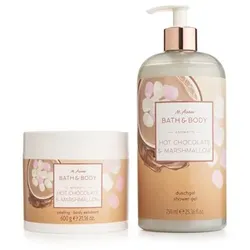
M.ASAM® Hot Chocolate & Marshmallows Duschgel 750ml & Körperpeeling 600gDuschgel- & Peeling-Set mit Schoko-Aroma Das Hautreinigungs-Duo von M. ASAM® ist mit seinem wärmend-cremigen Duft Hot Chocolate & Marshmallow einfach zum Dahinschmelzen! Der reichhaltige Kakao-Akkord entfaltet eine tief schokoladige Note, intensiv und warm zugleich, während cremige Vanille und milde Milch-Nuancen an zart geröstete Marshmallows erinnern, die langsam in der warmen Schokolade zergehen. Eine dezente Karamellnote rundet das Dufterlebnis ab und sorgt für eine unvergesslich kuschelige Aura. Was erhalte ich? Hot Chocolate & Marshmallow Duschgel, 750 ml Hot Chocolate & Marshmallow Peeling, 600 g Auf einen Blick das Duschgel reinigt gründlich und pflegt die Haut mit feuchtigkeitsspendenden Inhaltsstoffen das Luxus-Körperpeeling mit Vitamin E und in Traubenkernöl getränkten Zuckerkristallen sorgt für angenehm weiche und geschmeidige Haut vegan Inhaltsstoffe Duschgel: Aqua (Water), Sodium Laureth Sulfate, Glycerin, Cocamidopropyl Betaine, Betaine, Sodium Chloride, Parfum (Fragrance), Coco-Glucoside, Glyceryl Oleate, Tocopherol, Hydrogenated Palm Glycerides Citrate, Laureth-4, Glycol Distearate, Citric Acid, Vanillin, Citrus Limon (Lemon) Peel Oil, Benzyl Alcohol, Formic Acid, Sodium Benzoate Peeling: Sucrose, Glycerin, Caprylic/Capric Triglyceride, Sodium Chloride, Isopropyl Myristate, Glyceryl Stearate, Aqua (Water), Vitis Vinifera (Grape) Seed Oil, Parfum (Fragrance), Tocopheryl Acetate, Ceteareth-20, Ceteareth-12, Cetyl Palmitate, Cetearyl Alcohol Identifikationsnummer GTIN: 404963946066936,99 €*Versand: 5,95 €Sichere Weiterleitung zum Anbieter
-
Wie bekomme ich eine App auf den Desktop?
Um eine App auf deinen Desktop zu bekommen, musst du zunächst sicherstellen, dass die App auf deinem Computer installiert ist. Wenn die App installiert ist, kannst du eine Verknüpfung auf deinem Desktop erstellen, indem du mit der rechten Maustaste auf das App-Symbol klickst und "Verknüpfung erstellen" auswählst. Diese Verknüpfung kannst du dann einfach auf deinen Desktop ziehen. Alternativ kannst du auch die App im Startmenü suchen, mit der rechten Maustaste darauf klicken und "Auf Desktop anzeigen" auswählen. So wird automatisch eine Verknüpfung auf deinem Desktop erstellt. **
-
Wie entferne ich die Windows 11 App vom Desktop?
Um die Windows 11 App vom Desktop zu entfernen, klicken Sie mit der rechten Maustaste auf das App-Symbol und wählen Sie "Von Desktop entfernen" aus dem Kontextmenü. Alternativ können Sie die App auch per Drag & Drop in den Papierkorb ziehen, um sie zu löschen. **
-
Wie kann ich eine App auf den Desktop ziehen?
Um eine App auf den Desktop zu ziehen, musst du zuerst sicherstellen, dass die App bereits auf deinem Computer installiert ist. Suche dann nach dem App-Symbol auf deinem Startmenü oder in der Suchleiste. Klicke mit der rechten Maustaste auf das App-Symbol und wähle die Option "Auf Desktop verknüpfen" oder "Verknüpfung erstellen". Ziehe dann die Verknüpfung auf deinen Desktop, indem du die Maustaste gedrückt hältst. Lasse die Maustaste los, um die Verknüpfung auf dem Desktop abzulegen. Nun kannst du die App jederzeit direkt vom Desktop aus starten. **
-
Gibt es eine Bluetooth-App für den Desktop-PC?
Ja, es gibt verschiedene Bluetooth-Apps für den Desktop-PC, die es ermöglichen, Bluetooth-Geräte mit dem Computer zu verbinden. Einige beliebte Optionen sind beispielsweise "BluetoothView" und "Bluetooth Driver Installer". Diese Apps ermöglichen es, Bluetooth-Geräte wie Kopfhörer, Tastaturen oder Mäuse mit dem PC zu verbinden und zu steuern. **


Was ist der Fehler beim Installieren der Autodesk Desktop App?
Es ist schwierig, den genauen Fehler beim Installieren der Autodesk Desktop App zu bestimmen, da es verschiedene mögliche Ursachen geben kann. Es könnte ein Problem mit der Internetverbindung, den Systemanforderungen oder der Installation selbst geben. Es wird empfohlen, die Fehlermeldung oder das genaue Problem zu überprüfen und gegebenenfalls den technischen Support von Autodesk zu kontaktieren, um eine Lösung zu finden. **
Für die Entwicklung einer Desktop-App, welche Programmiersprache wird empfohlen?
Für die Entwicklung einer Desktop-App gibt es verschiedene Programmiersprachen, die empfohlen werden können. Eine häufig genutzte Sprache ist beispielsweise Java, da sie plattformunabhängig ist und eine große Community hat. Alternativ kann auch C# mit dem .NET Framework verwendet werden, besonders wenn die App für Windows entwickelt werden soll. Letztendlich hängt die Wahl der Programmiersprache jedoch von den spezifischen Anforderungen und Präferenzen des Entwicklers ab. **
Top-Angebote
Produkte zum Begriff Desktop-App:
-
INF Zwei RGBW-Desktop-Ambient-Lichtleisten mit Musik-Synchronisierung und Bluetooth-App-SteuerungZwei RGBW-Lichtleisten mit 16 Millionen Farben, Musikreaktion und Bluetooth-App: mehrere Modi, freie Farbauswahl sowie flache oder aufrechte Platzierung für Selfies, Livestreams, Gaming, VR, Schlafzimmer, Wohnheime und Musik. Lebendige Atmosphäre: Die zwei RGBW-Ambient-Lichtleisten erzeugen eine individuelle Desktop-Atmosphäre mit 16 Millionen Farben, nahtloser Farbanpassung, dynamischen Beleuchtungsmodi und musikreaktiven Effekten. Das schwarze PC- und ABS-Lichtset eignet sich für Selfies, Livestreams, Schlafzimmer, Gaming, VR, Wohnheimzimmer und Musik. Flexible Platzierung: Die beiden kompakten Lichtleisten lassen sich je nach Platz flach oder aufrecht aufstellen. Der Beleuchtungswinkel von 270° verteilt farbiges Licht über Schreibtisch, Regal oder Raumgestaltung und unterstützt eine persönliche Atmosphäre beim Gaming, Fernsehen, Musikhören oder Entspannen. App-gesteuerte Beleuchtung: Mit der intelligenten Bluetooth-App lassen sich mehrere Beleuchtungsmodi und frei ausgewählte Farben einstellen. Die musikreaktive Funktion folgt dem Rhythmus Ihrer Musik, während der RGB-Effekt mit 16 Millionen Farben eine persönliche visuelle Umgebung für Livestreams, Selfies, Gaming und alltägliche Unterhaltung schafft. Spezifikationen: Farbe: Schwarz Abmessungen: Länge 32cm, Breite 3cm, Höhe 9cm Material: PC und ABS Eingangsspannung: dc5v Ausgangsspannung: 5vdc, max. 1a, 5w Leistung: 2.5w pro Lichtleiste, 5w pro Paar Beleuchtungswinkel: 270° Beleuchtungseffekt: 16 Millionen Farben, nahtlose Farbanpassung, musikreaktive Effekte und dynamische Modi Steuerung: Intelligente Bluetooth-App Das Paket beinhaltet: 2 x Ambient-Lichtleisten 1 x Ladekabel 1 x Bedienungsanleitung30,29 €*Versand: 0,00 €Sichere Weiterleitung zum Anbieter
-
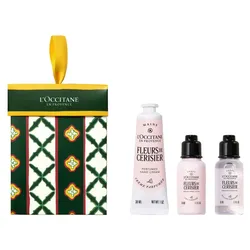
L'Occitane Fleur de Cerisier X-Mas Set (Duschgel 35ml + Bodylotion 35ml + Handcreme 30ml) 100 mlInhalt: 1 x Fleurs de Cerisier Duschgel, 35 ml1 x Fleurs de Cerisier Bodylotion, 35 ml1 x Fleurs de Cerisier Handcreme, 30 ml Erlebe die zarte, romantische Eleganz der kirschblüten mit unserem Fleurs De Cerisier Ornament: ein zauberhaft duftendes Trio, das reinigt, Feuchtigkeit spendet und die Haut verwöhnt – umhüllt von einem leichten, blumigen Duft. Inspiriert von den magischen Feldern der Provence verschmilzt jede Formel sanft mit der Haut, macht sie seidig, geschmeidig und zart parfümiert mit frischen kirschblüten-Noten. Perfekt als liebevolles Geschenk zu Weihnachten oder für einen besonderen Moment der täglichen Selbstfürsorge. Anwendung: Starten Sie unter der Dusche mit dem Fleurs De Cerisier (Kirschblüte) Duschgel auf feuchter Haut und spülen Sie es gründlich ab. Nach dem Abtrocknen die Fleurs De Cerisier Bodylotion großzügig auf den gesamten Körper auftragen und einmassieren, bis sie vollständig eingezogen ist. Abschließend die Fleurs De Cerisier Handcreme nach Bedarf auf13,60 €*Versand: 4,99 €Sichere Weiterleitung zum Anbieter
-
Wie bekomme ich App auf Desktop?
Um eine App auf deinem Desktop zu haben, musst du zuerst sicherstellen, dass die App für Desktop verfügbar ist. Dann kannst du die App entweder von der offiziellen Website des Entwicklers herunterladen oder sie aus dem Microsoft Store oder dem Mac App Store installieren. Nachdem die App installiert ist, sollte sie automatisch auf deinem Desktop erscheinen. Du kannst auch eine Verknüpfung zur App auf deinem Desktop erstellen, indem du die App-Verknüpfung aus dem Startmenü oder dem Installationsverzeichnis auf deinen Desktop ziehst. **
-
Wie bekommt man eine App auf den Desktop?
Um eine App auf den Desktop zu bekommen, muss man die App zunächst herunterladen und installieren. Dies kann je nach Betriebssystem unterschiedlich sein, z.B. über den App Store bei iOS oder den Microsoft Store bei Windows. Nach der Installation sollte die App automatisch auf dem Desktop erscheinen. Falls nicht, kann man die Verknüpfung manuell erstellen, indem man die App-Datei auf den Desktop zieht oder mit einem Rechtsklick auf die App im Startmenü eine Verknüpfung auf dem Desktop erstellt. Man kann auch den Desktop anpassen und die App-Verknüpfung dort platzieren, wo es einem am besten passt. **
-
Wie bekomme ich eine App auf den Desktop?
Um eine App auf deinen Desktop zu bekommen, musst du zunächst sicherstellen, dass die App auf deinem Computer installiert ist. Wenn die App installiert ist, kannst du eine Verknüpfung auf deinem Desktop erstellen, indem du mit der rechten Maustaste auf das App-Symbol klickst und "Verknüpfung erstellen" auswählst. Diese Verknüpfung kannst du dann einfach auf deinen Desktop ziehen. Alternativ kannst du auch die App im Startmenü suchen, mit der rechten Maustaste darauf klicken und "Auf Desktop anzeigen" auswählen. So wird automatisch eine Verknüpfung auf deinem Desktop erstellt. **
-
Wie entferne ich die Windows 11 App vom Desktop?
Um die Windows 11 App vom Desktop zu entfernen, klicken Sie mit der rechten Maustaste auf das App-Symbol und wählen Sie "Von Desktop entfernen" aus dem Kontextmenü. Alternativ können Sie die App auch per Drag & Drop in den Papierkorb ziehen, um sie zu löschen. **
Ähnliche Suchbegriffe für Desktop-App
-
M.ASAM® Hot Chocolate & Marshmallows Duschgel 750ml & Körperpeeling 600gDuschgel- & Peeling-Set mit Schoko-Aroma Das Hautreinigungs-Duo von M. ASAM® ist mit seinem wärmend-cremigen Duft Hot Chocolate & Marshmallow einfach zum Dahinschmelzen! Der reichhaltige Kakao-Akkord entfaltet eine tief schokoladige Note, intensiv und warm zugleich, während cremige Vanille und milde Milch-Nuancen an zart geröstete Marshmallows erinnern, die langsam in der warmen Schokolade zergehen. Eine dezente Karamellnote rundet das Dufterlebnis ab und sorgt für eine unvergesslich kuschelige Aura. Was erhalte ich? Hot Chocolate & Marshmallow Duschgel, 750 ml Hot Chocolate & Marshmallow Peeling, 600 g Auf einen Blick das Duschgel reinigt gründlich und pflegt die Haut mit feuchtigkeitsspendenden Inhaltsstoffen das Luxus-Körperpeeling mit Vitamin E und in Traubenkernöl getränkten Zuckerkristallen sorgt für angenehm weiche und geschmeidige Haut vegan Inhaltsstoffe Duschgel: Aqua (Water), Sodium Laureth Sulfate, Glycerin, Cocamidopropyl Betaine, Betaine, Sodium Chloride, Parfum (Fragrance), Coco-Glucoside, Glyceryl Oleate, Tocopherol, Hydrogenated Palm Glycerides Citrate, Laureth-4, Glycol Distearate, Citric Acid, Vanillin, Citrus Limon (Lemon) Peel Oil, Benzyl Alcohol, Formic Acid, Sodium Benzoate Peeling: Sucrose, Glycerin, Caprylic/Capric Triglyceride, Sodium Chloride, Isopropyl Myristate, Glyceryl Stearate, Aqua (Water), Vitis Vinifera (Grape) Seed Oil, Parfum (Fragrance), Tocopheryl Acetate, Ceteareth-20, Ceteareth-12, Cetyl Palmitate, Cetearyl Alcohol Identifikationsnummer GTIN: 404963946066936,99 €*Versand: 5,95 €Sichere Weiterleitung zum Anbieter
-
Eucerin AtopiControl Dusch- und Badeöl 2x400 ml DuschgelSet enthält2x Eucerin® AtopiControl Dusch-und Badeöl – reinigt und beruhigt atopische Haut & zur Linderung von Juckreiz bei Neurodermitis 400 mlDas Eucerin AtopiControl Dusch- und Badeöl ist speziell für die sanfte Reinigung und zur Beruhigung atopischer Haut geeignet. Die Formel der Eucerin Neurodermitis Hautpflege enthält 60% natürliche Pflegeöle (u.a. Sojaöl) und sorgt damit bei sehr trockener, gereizter und zu Ekzemen neigender Haut schon beim Duschen und Baden für intensive Rückfettung. Das Hautgefühl wird spürbar geschmeidiger, die Haut wird dank Sojaöl für die Haut vor dem Austrocknen geschützt und Juckreiz beruhigt. Das mikroplastikfreie* Duschöl eignet sich zur Körperpflege bei Neurodermitis während akuter wie auch in symptomfreier Phasen. Um das Risiko von Hautirritationen zu minimieren, ist das Eucerin AtopiControl Dusch-und Badeöl frei von Duft-, Farb- und Konservierungsstoffen und ohne Parfüm. Die Flasche des Eucerin Badeöls besteht aus 99% recyceltem Plastik (außer Etikett und Pumpe). Besondere Eigenschaften: Zum Duschen und Baden bei Neurodermitis Sanfte Reinigung für sehr trockene, gereizte und juckende Haut Pflegeprodukt kann sowohl als Duschöl wie auch als Badezusatz verwendet werden Hautpflege für Erwachsene, Kinder und Babys Parfümfrei, ohne Parabene, ohne Farbstoffe, ohne Konservierungsstoffe Anwendung: AtopiControl Beruhigendes Dusch- und Badeöl auf feuchter Haut auftragen, sanft einmassieren, dann gründlich abspülen. Die Haut sanft trocken tupfen, ohne zu reiben. Augenkontakt vermeiden. Bei Babys nur als Badezusatz verwenden. Für beste Ergebnisse in Kombination mit Eucerin AtopiControl Pflegeprodukten verwenden. *Gemäß UNEP-Definition. Inhaltsstoffe Glycine Soja Oil, Ricinus Communis Seed Oil, Laureth-4, MIPA-Laureth Sulfate, Poloxamer 101, Laureth-9, Tocopherol, Propylene Glycol, Aqua, Propyl Gallate, Citric Acid37,24 €*Versand: 0,00 €Sichere Weiterleitung zum Anbieter
-
Wie kann ich eine App auf den Desktop ziehen?
Um eine App auf den Desktop zu ziehen, musst du zuerst sicherstellen, dass die App bereits auf deinem Computer installiert ist. Suche dann nach dem App-Symbol auf deinem Startmenü oder in der Suchleiste. Klicke mit der rechten Maustaste auf das App-Symbol und wähle die Option "Auf Desktop verknüpfen" oder "Verknüpfung erstellen". Ziehe dann die Verknüpfung auf deinen Desktop, indem du die Maustaste gedrückt hältst. Lasse die Maustaste los, um die Verknüpfung auf dem Desktop abzulegen. Nun kannst du die App jederzeit direkt vom Desktop aus starten. **
-
Gibt es eine Bluetooth-App für den Desktop-PC?
Ja, es gibt verschiedene Bluetooth-Apps für den Desktop-PC, die es ermöglichen, Bluetooth-Geräte mit dem Computer zu verbinden. Einige beliebte Optionen sind beispielsweise "BluetoothView" und "Bluetooth Driver Installer". Diese Apps ermöglichen es, Bluetooth-Geräte wie Kopfhörer, Tastaturen oder Mäuse mit dem PC zu verbinden und zu steuern. **
-
Was ist der Fehler beim Installieren der Autodesk Desktop App?
Es ist schwierig, den genauen Fehler beim Installieren der Autodesk Desktop App zu bestimmen, da es verschiedene mögliche Ursachen geben kann. Es könnte ein Problem mit der Internetverbindung, den Systemanforderungen oder der Installation selbst geben. Es wird empfohlen, die Fehlermeldung oder das genaue Problem zu überprüfen und gegebenenfalls den technischen Support von Autodesk zu kontaktieren, um eine Lösung zu finden. **
-
Für die Entwicklung einer Desktop-App, welche Programmiersprache wird empfohlen?
Für die Entwicklung einer Desktop-App gibt es verschiedene Programmiersprachen, die empfohlen werden können. Eine häufig genutzte Sprache ist beispielsweise Java, da sie plattformunabhängig ist und eine große Community hat. Alternativ kann auch C# mit dem .NET Framework verwendet werden, besonders wenn die App für Windows entwickelt werden soll. Letztendlich hängt die Wahl der Programmiersprache jedoch von den spezifischen Anforderungen und Präferenzen des Entwicklers ab. **
* Alle Preise verstehen sich inklusive der gesetzlichen Mehrwertsteuer und ggf. zuzüglich Versandkosten. Die Angebotsinformationen basieren auf den Angaben des jeweiligen Shops und werden über automatisierte Prozesse aktualisiert. Eine Aktualisierung in Echtzeit findet nicht statt, so dass es im Einzelfall zu Abweichungen kommen kann. ** Hinweis: Teile dieses Inhalts wurden von KI erstellt.